Shadowrocket 入門ガイド
サブスクリプションの読み込み、モード選択、初回接続。5つの手順で操作し、まず利用可能な経路を確認してからルールを調整します。
このページでは初回使用時に必要な操作を説明します。設定項目とルールの適用順については設定項目リファレンスをご覧ください。
サーバーとサブスクリプションを追加する
まず、すでにお持ちの情報をアプリに保存します。読み込みが成功しても項目が追加されたことを示すだけで、接続できるかどうかは後で確認が必要です。
Home から Add Server を開く
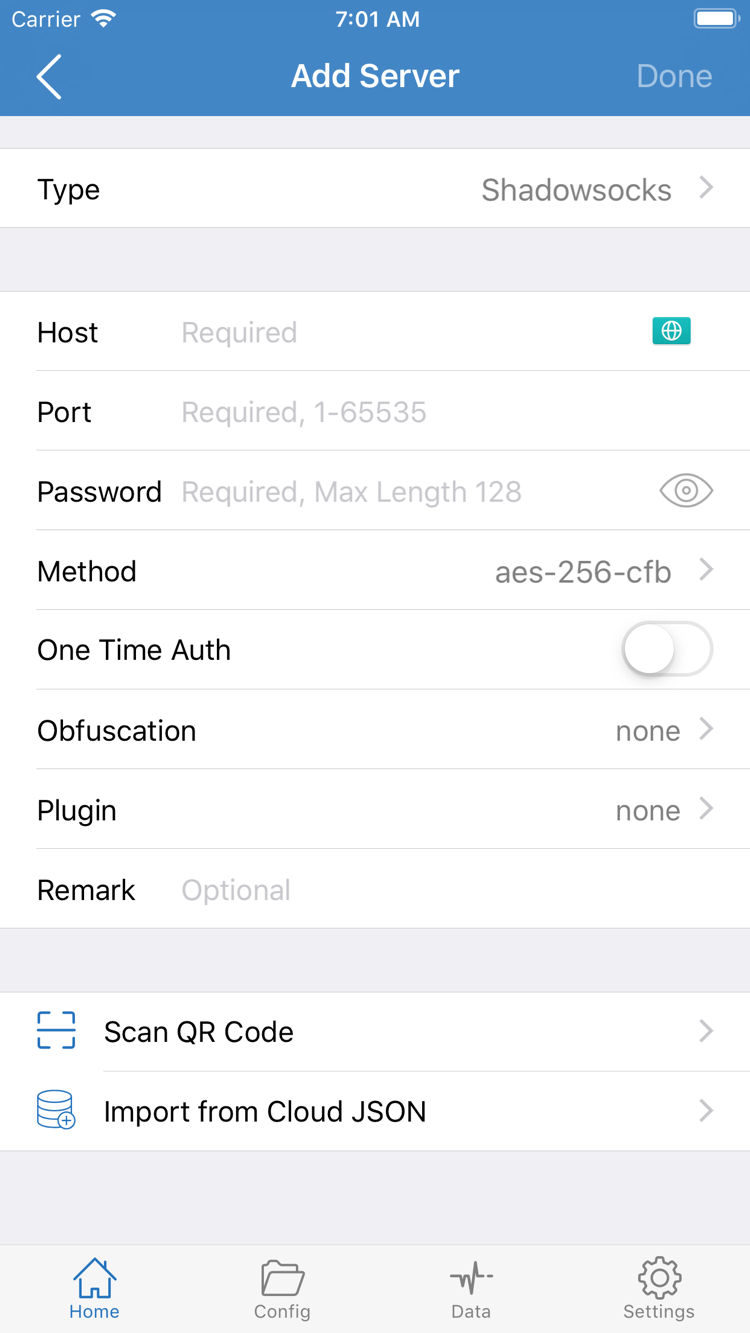
Shadowrocket を開き、Home を表示します。SERVER グループの下にある Add Server をタップすると、追加画面が開きます。手元の情報がサブスクリプションリンク、単一サーバーの共有情報、手入力が必要な接続パラメーターのどれに当たるかを確認してください。これらは用途が異なります。サブスクリプションアドレスをサーバーの Host に入力したり、単一の共有情報を設定ファイルとして読み込んだりしないでください。
ご自身が利用しているサービス提供元から情報を受け取った場合は、付属の説明を読み、プロトコル、利用可能な状態、追加パラメーターの要否を確認します。サブスクリプションリンクには通常、アクセス認証情報が含まれます。完全な状態でコピーし、チャットアプリによって空白や改行が付加されていないか注意してください。リンクを公開ページに送信したり、形式確認のために不明なウェブサイトへ貼り付けたりしないでください。
既存のサブスクリプション:Subscribe を使う
Add Server で Type をタップし、Subscribe を選びます。ご自身のサブスクリプションリンク全体を対応する URL 欄に入力してください。メモ欄があれば、識別しやすい名前を入力できます。末尾の文字が欠けていないことを確認して保存し、アプリが内容を取得するまで待ちます。完了したら Home に戻り、サブスクリプショングループと、その中のサーバー項目が表示されているか確認します。グループ名だけがあり項目がない場合は、接続スイッチを何度も操作せず、まずサブスクリプションが正しく解析されたかを確認してください。
サブスクリプションの更新は、元のアドレスからサーバーリストを再取得する操作であり、サービスの有効期間を延長するものではありません。初回の読み込みに失敗した場合は、まずデバイスがインターネットに接続できるか確認し、リンクの期限切れやコピー時の欠落を調べてください。同じサブスクリプションを何度も作成すると、後で選択を間違える原因になるため避けてください。更新方法とエラーの原因についてはサブスクリプション更新ガイドをご覧ください。
手入力、または既存の QR コードを読み取る
サーバーパラメーターをお持ちの場合は、情報と一致するプロトコルを Type で選択し、指示に従って Host、Port、必要な Password、Method などの項目を入力します。Type によって表示される項目は異なります。スクリーンショットにある項目がすべてのプロトコルに共通して必要なわけではありません。サーバー名だけでプロトコルを推測したり、ポート、暗号化方式、転送パラメーターを任意に変更したりしないでください。
既存の QR コードがある場合は、Scan QR Code で読み取り、システムの指示に従ってカメラへのアクセスを許可します。読み取り後、認識された種類とアドレスを確認してから保存してください。Import from Cloud JSON は別の読み込み方法です。その形式を使うよう明示されている場合にのみ選び、通常のサブスクリプションアドレスをすべての読み込み画面に順番に入力しないでください。保存して Home に戻ったら、SERVER で使用する項目を選び、次の手順でモードを設定します。
Global Routing を選択する
サーバーはプロキシ接続に使う項目を決め、Global Routing はリクエストの処理方法を決めます。それぞれ個別に確認してください。
よく使う3つのモードを区別する
Home に戻り、Global Routing をタップして、Config(設定)、Proxy(プロキシ)、Direct(直接接続)の3つのモードを確認します。Config は現在有効な設定のルールに基づいて通信を振り分けます。Proxy はリクエストをプロキシ経由にし、選択したサーバーを初めて確認する際に使います。Direct は直接接続するモードであり、プロキシの出口が有効かどうかの確認には使いません。モードを切り替えても、サーバーのパスワード間違いは解消されず、設定ファイルが自動で補完されることもありません。
初めて操作する際、用途が決まっている設定ファイルがあれば Config を選び、現在選択中の設定を確認します。サーバーが利用可能かだけを確認したい場合は、短時間 Proxy を選んでアクセスを比較し、テスト後に通常使うモードに戻してください。現在のモードが分からないままサーバーとルールを同時に変更すると、アクセスが復旧しても、どの変更が影響したのか判断しにくくなります。
Config で現在の設定を確認する
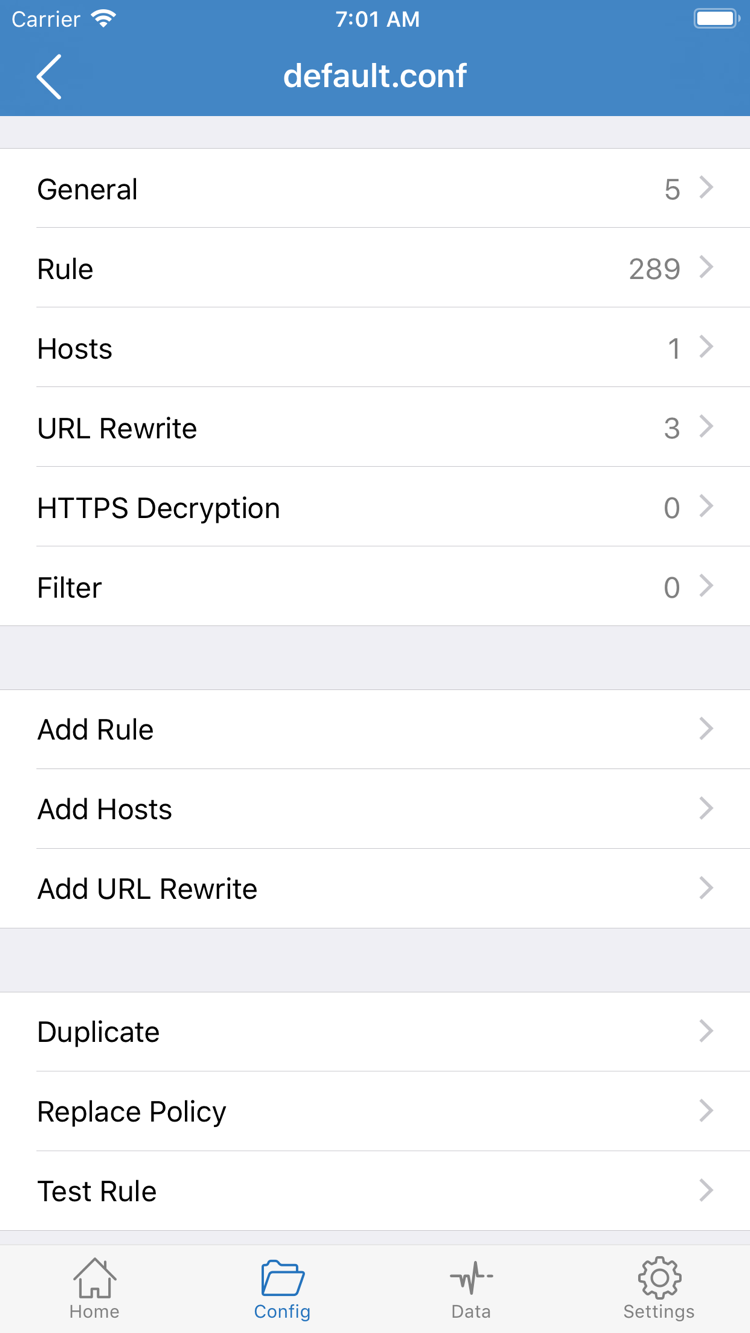
Config を開き、使用する設定ファイルを見つけて、現在選択されていることを確認してから Rule を確認します。公式スクリーンショットには、設定編集画面の General、Rule、Hosts、URL Rewrite、HTTPS Decryption などの区分が表示されています。それぞれ用途があり、初回接続ではすべてを変更する必要はありません。このガイドを完了するために HTTPS Decryption を有効にする必要もありません。設定ファイルとサーバーのサブスクリプションは別の情報です。サブスクリプションを読み込んでも、ルールが設定済みとは限りません。
以下の Rule は構文を理解するための例です。example.com とそのサブドメインへのアクセスに PROXY を使用し、それ以外のリクエストは FINAL で指定された DIRECT に渡します。これは完全な設定ファイルではなく、すべてのネットワーク環境に推奨する既定のルールでもありません。ルールは通常リストの順に確認され、先に一致したルールが結果に影響します。FINAL は末尾のフォールバックとして使用してください。ルールを追加する場合は、まず選択した種類の一致範囲を確認してください。
DOMAIN-SUFFIX,example.com,PROXY
FINAL,DIRECT正常に使える元の設定をまず保存してから、1項目ずつ変更してください。DOMAIN-SUFFIX、IP-CIDR、ポリシー名の意味が分からない場合は、先にルールと設定のリファレンスをご覧ください。このページでは続けて接続と動作確認を行います。すぐに一式の振り分けルールを書く必要はありません。
接続スイッチをオンにする
項目とモードを選んだ後、システム権限を設定します。接続スイッチと実際のアクセス結果は分けて確認してください。
SERVER と上部スイッチを確認する
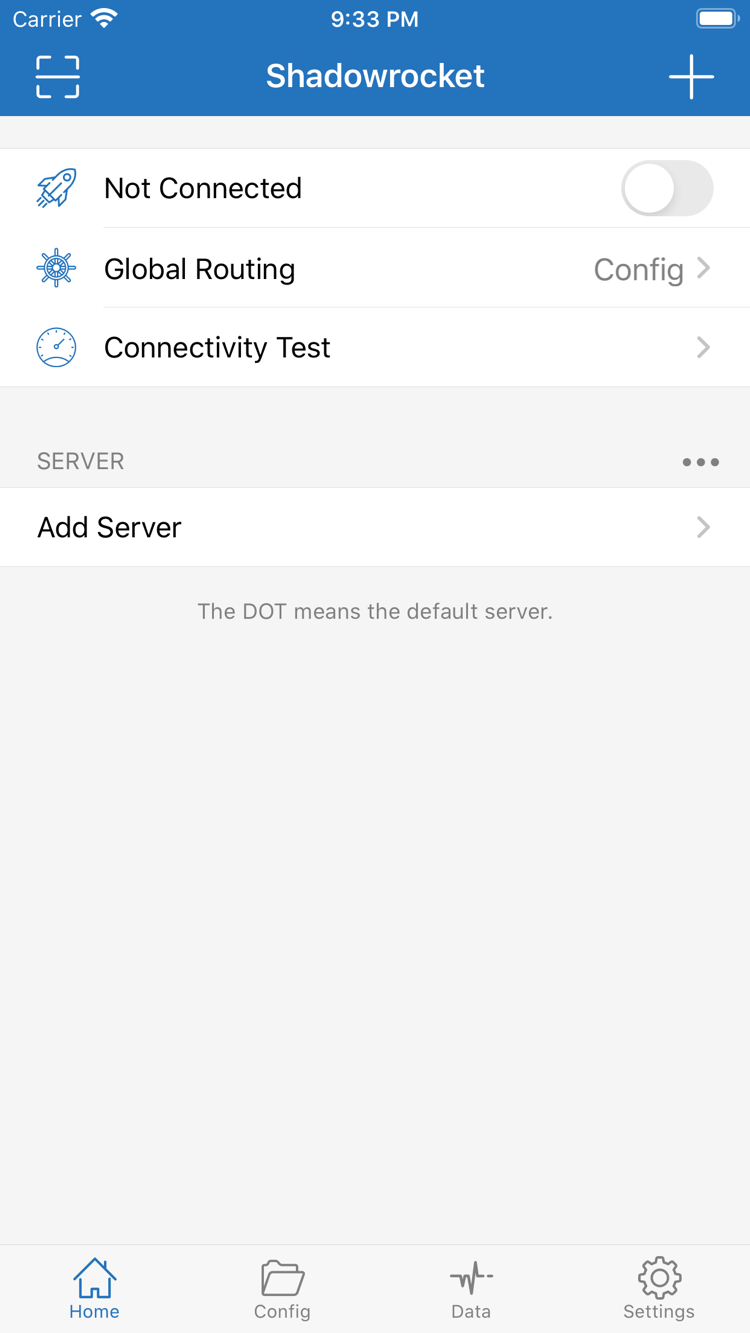
Home に戻り、SERVER で選択中の項目が、先ほど追加したサブスクリプションまたはサーバーのものか確認します。サブスクリプションに複数の項目がある場合は、利用可能と分かっている項目を1つ選び、接続中に何度も切り替えないでください。次に Global Routing を確認し、前の手順で選んだモードになっていることを確かめます。スクリーンショット上部の Not Connected は未接続状態の例であり、読み込み失敗を示すものではありません。
上部の接続スイッチをタップします。初回接続時は、システムから VPN 構成の追加許可を求められる場合があります。内容を確認して許可し、システムの指示に従ってデバイスのパスコードまたは生体認証で承認してください。この許可は Shadowrocket がシステム接続構成を作成するためのもので、サブスクリプションの再読み込みやサーバーサービスの購入ではありません。許可したら Home に戻り、状態が変わるまで待ってから次の手順でテストします。
接続できない場合は権限を確認する
先ほどの確認画面で許可しなかった場合は、アプリに戻って接続を再試行し、表示されるシステムの指示に従って許可してください。スイッチがすぐにオフへ戻る場合は、システム設定に VPN 構成が残っているか、別の VPN 接続が動作して競合していないかを確認します。システムのネットワーク設定をすべて削除することは避け、まず具体的なメッセージを記録し、よくある質問で対処方法を確認してください。
接続状態が変化したことは、システム接続の処理が開始されたことを示しますが、対象サーバー、ドメインの名前解決、振り分けルールがすべて正常とは限りません。システムのステータスバーに VPN マークが表示されても、ウェブページへのアクセス確認の代わりにはなりません。サーバー、モード、設定をそのままにして、次の動作確認に進んでください。問題が起きた際に比較できる条件を保てます。
接続とルールを確認する
テスト結果、実際のアクセス、ルールの適用状況を分けて確認し、1つの状態表示だけで結論を出さないようにします。
テスト後、実際のウェブページにアクセスする
Home で Connectivity Test をタップし、テストが完了するまで待ちます。テスト方法によって結果は異なります。あるテストで応答がなくても、すべてのアプリにアクセスできないとは限りません。テスト結果が表示されても、すべてのドメインに想定どおりのルールが適用されるとは限りません。まず今回の結果を記録し、それだけを根拠にサーバーをまとめて削除しないでください。テスト方法は Settings で Test Method を確認できます。初回確認中は、できるだけ変更せずに進めてください。
次にブラウザーを開き、普段から利用できると分かっているウェブページにアクセスして、デバイスの基本的なネットワーク接続を確認します。その後、現在の設定でプロキシ経由になるはずのウェブページにアクセスし、実際に読み込まれるまで待ちます。以前のタブに残った内容だけを見ないでください。必要に応じて再読み込みするか、新しいタブを開き、キャッシュの影響を減らします。Direct を使用中にページが開けても、プロキシ経路が使える証明にはなりません。現在のモードと合わせて判断してください。
1項目だけ変更して比較する
Proxy ではアクセスできるのに Config ではできない場合は、同じサーバーを選択したまま、現在の設定のルール、名前解決設定、最終ポリシーを確認します。どちらのモードでもアクセスできない場合は、ルールを増やすのではなく、まずサーバー情報と利用可能な状態を確認してください。アプリの接続記録または Data で対象リクエストを確認する際は、対象ドメイン、適用されたルール、ポリシーが想定どおりかに注目します。記録が見つからなくても、推測だけでリクエストがプロキシを通ったと判断しないでください。
確認の目安は、正しい項目が選択されていること、接続状態が安定していること、対象ページが実際に読み込まれること、振り分けが必要なリクエストに想定したポリシーが適用されることです。確認後は、通常使用する Config に戻してもう一度テストします。後で On Demand を使用する場合は、適用するネットワーク条件を別途設定してください。条件に応じて接続を開始する機能であり、サーバーが利用できない場合の修復スイッチではありません。
よくある接続エラーを確認する
一度に変更する条件は1つにします。情報とサーバーを確認してから、権限、モード、DNS、ルールを確認してください。
サブスクリプションに内容がない、またはサーバーを利用できない
読み込み後にサーバーが表示されない場合は、サブスクリプションの編集画面に戻り、リンク全体、情報の形式、更新時のエラーメッセージを確認します。サブスクリプションの期限切れ、サーバーリスト以外の内容が返されること、デバイスからアドレスにアクセスできないことなどが読み込み失敗の原因になります。リストが正常でも特定の項目で接続に失敗する場合は、Type、Host、Port、認証情報を確認してください。必要に応じて、ご自身のサービス提供元にその項目が有効か問い合わせます。リストを更新できることと、サーバーに接続できることは別のため、混同しないでください。
スイッチがオンにならない、または接続後にアクセスできない
スイッチがオンにならない場合は、システムの VPN 許可とアプリのメッセージを確認します。スイッチがオンでもウェブページを開けない場合は、サーバーを変更せず、Global Routing が意図せず Direct になっていないか確認してから、Proxy と Config を個別に比較します。Shadowrocket を切断した状態でも通常のウェブページにアクセスできない場合は、アプリの設定を変え続けるのではなく、Wi-Fi、モバイルネットワーク、システムのネットワーク問題を先に確認してください。
一部のドメインやアプリだけで失敗する
一部の対象で失敗する場合は、該当ドメイン、発生したネットワーク環境、Config のときだけ発生するかを記録します。現在の設定の DNS と Rule を確認しますが、ウェブページが開かないという理由だけで、すべての DNS 項目を同じアドレスに変更しないでください。名前解決と接続のどちらも失敗する可能性があるため、診断情報を使って切り分けます。ルールを追加した後に問題が起きた場合は、その変更を戻して同じ対象を再テストし、FINAL が未一致のリクエストを意図したポリシーに渡しているかも確認してください。
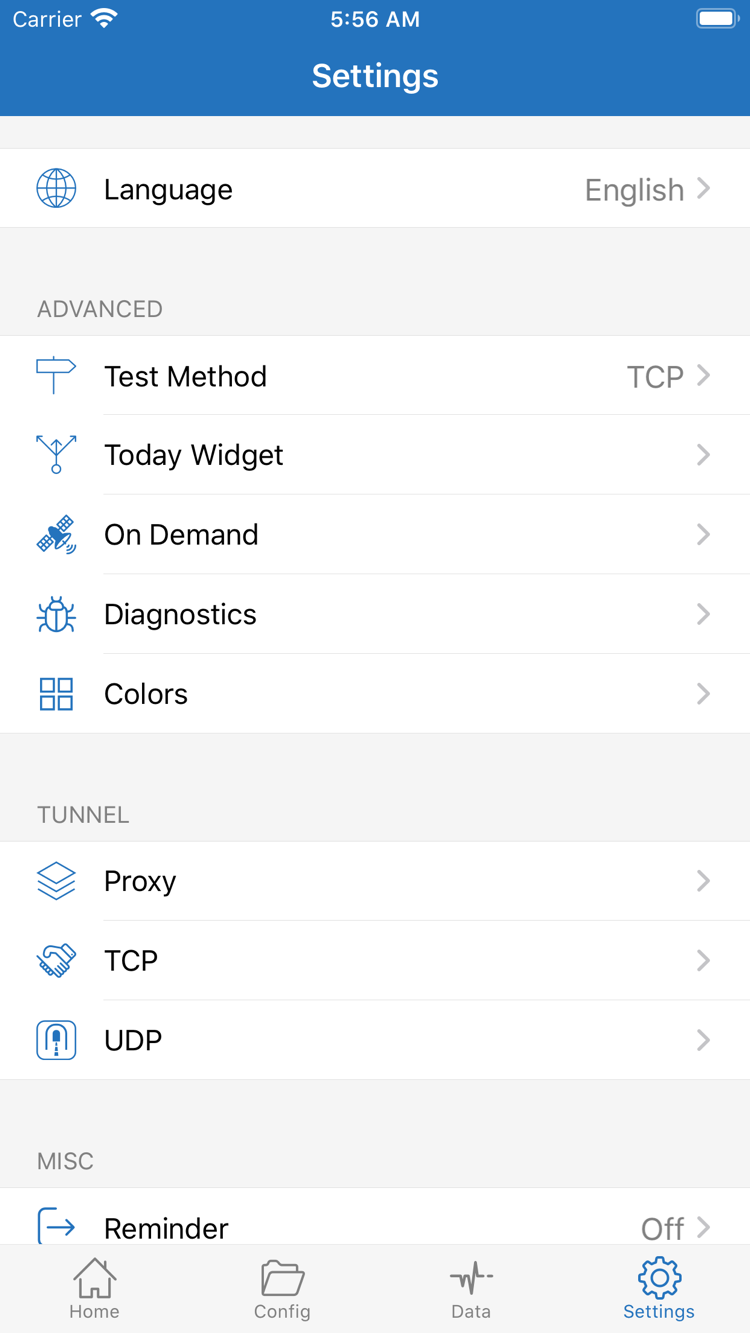
Settings には Diagnostics のほか、Proxy、TCP、UDP などの関連設定があります。最初のトラブル対処では、まず既存の診断情報を確認し、高度な項目を同時に複数変更しないでください。プロトコルや対象アプリによって必要な転送方式は異なります。安易に切り替えると、新たな変数が増えます。On Demand も、手動接続の確認が済んでから設定することをおすすめします。自動再接続がテスト中の状態確認に影響するのを避けられます。
必要な情報を記録し、認証情報を隠す
さらに確認が必要な場合は、デバイスのネットワーク種別、現在の Global Routing、失敗した対象、エラーメッセージを記録し、問題が読み込み、許可、実際のアクセスのどの段階で発生したかを明記してください。スクリーンショットやログを共有する前に、サブスクリプションリンク、サーバーの認証情報、個人情報を隠してください。手順ごとの詳しい確認方法は接続スイッチがオンでもインターネットに接続できない場合をご覧ください。アカウント、権限、よくある読み込みの問題についてはよくある質問をご確認ください。このガイドで高度な設定をすべて変更する必要はありません。